
Screenshots
App-Details
- Version
- 2.1.1
- Größe
- 90.16 MB
- Aktualisiert
- January 31, 2023
- Erfordert
- Windows 10
- Sprache
- English
- Lizenz
- Free
- Entwickler
- More programs (3)
- Kategorie
- Windows OS
SoftPas auf:
Dieses Produkt ist auch in den folgenden Sprachen verfügbar:
Über Electron Screen Recorder
Electron Screen Recorder herunterladen – kostenloses, sicheres, leichtgewichtiges Bildschirmaufnahme-Tool für Windows, Mac & Linux
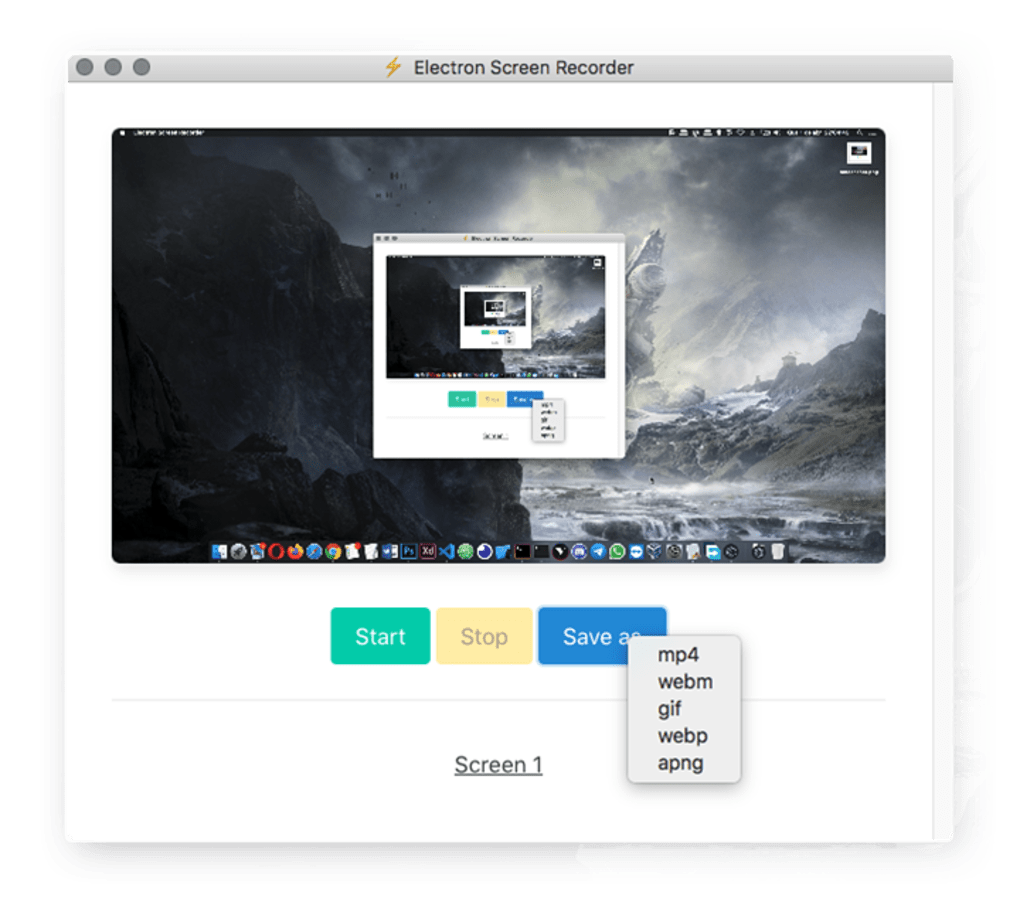
Suchen Sie nach einer einfachen, aber effektiven Möglichkeit, Ihren Bildschirm aufzunehmen? Electron Screen Recorder ist ein kostenloses, Open‑Source‑Bildschirmaufnahme‑Tool, entwickelt vom Indie‑Software‑Ingenieur Dalton Menezes. Entwickelt für Nutzer, die Geschwindigkeit und Einfachheit schätzen, ermöglicht diese leichte Anwendung das Aufzeichnen Ihres gesamten Desktops oder eines ausgewählten Fensters mit nur wenigen Klicks. Auf dem Electron‑Framework aufgebaut, läuft es reibungslos auf Windows, Mac und Linux Systemen und ist damit eine vielseitige Wahl für sowohl gelegentliche als auch professionelle Anwender. Ob Sie schnelle Tutorials erstellen, Gameplay aufnehmen oder Online‑Meetings aufzeichnen, Electron Screen Recorder liefert zuverlässige Leistung ohne unnötigen Ballast. Die intuitive Oberfläche bietet nur drei Kern‑Buttons – Start, Stop und Save – sodass es keine Lernkurve gibt. Trotz des minimalistischen Designs unterstützt die App mehrere Ausgabeformate, darunter MP4, WEBM, GIF, WEBP und APNG, was Ihnen Flexibilität beim Teilen oder Speichern Ihrer Aufnahmen gibt. Zwar fehlen erweiterte Einstellungen und Hotkey‑Unterstützung, doch die unkomplizierte Funktionalität macht sie ideal für unterwegs. Und das Beste: Sie ist völlig kostenlos – keine Abonnements, keine versteckten Gebühren.
Wesentliche Funktionen von Electron Screen Recorder
Electron Screen Recorder zeichnet sich durch seinen minimalistischen, aber leistungsstarken Ansatz zur Bildschirmaufnahme aus. Trotz der einfachen Oberfläche bietet es ein Set wesentlicher Funktionen, die es zu einem zuverlässigen Werkzeug für den Alltag machen. Eine seiner herausragenden Eigenschaften ist die Möglichkeit, entweder den gesamten Bildschirm oder einen benutzerdefinierten Ausschnitt davon aufzunehmen. Diese Flexibilität ist perfekt, um bestimmte Fenster, Browser‑Tabs oder Anwendungsoberflächen zu erfassen, ohne unnötige Hintergrundinhalte mitzunehmen. Der Aufnahmevorgang wird mit einem einzigen Klick auf den Start-Button initiiert, und Sie können ihn jederzeit mit dem Stop-Button beenden – keine komplexen Workflows nötig.
Ein weiterer großer Vorteil ist die Unterstützung mehrerer Ausgabeformate. Nach der Aufnahme können Sie Ihr Video in weit verbreiteten Formaten wie MP4 (ideal zum Teilen), WEBM (großartig für das Web) und GIF (perfekt für kurze, wiederholende Clips) speichern. Für fortgeschrittene Nutzer bieten Formate wie WEBP und APNG optimierte Bildsequenzen mit kleineren Dateigrößen. Die App läuft zudem effizient auf leistungsschwachen Systemen dank ihrer leichten Architektur, was eine reibungslose Performance selbst auf älterer Hardware gewährleistet.
Da sie Open‑Source ist, ist der Code transparent und von der Community geprüft, was Sicherheit und Vertrauen erhöht. Nutzer können sie aus offiziellen Repositories herunterladen, ohne sich um Malware oder gebündelte Software sorgen zu müssen. Zusätzlich wird die App regelmäßig vom Entwickler aktualisiert, um Kompatibilität mit neuen OS‑Versionen und Sicherheitspatches sicherzustellen. Zwar bietet sie keine erweiterten Funktionen wie Audioaufnahme, Bearbeitungswerkzeuge oder geplante Aufnahmen, doch sie glänzt in ihrem Kernzweck: schnelle, zuverlässige Bildschirmaufnahme mit minimalem Aufwand.
- Vollbild‑ oder benutzerdefinierte Bildschirmbereiche aufnehmen
- Unterstützt MP4, WEBM, GIF, WEBP und APNG Ausgabeformate
- Open‑Source und kostenlos zum Download und zur Nutzung
- Leichtgewichtig und effiziente Performance auf Windows, Mac und Linux
- Einfache, intuitive Oberfläche ohne Lernkurve
- Regelmäßige Updates und aktive Community‑Unterstützung
Wie man Electron Screen Recorder installiert und verwendet
Die Installation von Electron Screen Recorder ist schnell und unkompliziert. Da es mit Electron gebaut ist, wird die App als tragbares Paket verteilt, was bedeutet, dass kein traditioneller Installer nötig ist. Hier ist eine Schritt‑für‑Schritt‑Anleitung zum Einstieg:
- App herunterladen: Besuchen Sie das offizielle GitHub‑Repository oder eine vertrauenswürdige Download‑Seite, um die neueste Version zu erhalten. Wählen Sie die passende Datei für Ihr Betriebssystem – Windows (.exe), Mac (.dmg) oder Linux (.AppImage oder .deb).
- Dateien extrahieren: Nach dem Download das Archiv in einen Ordner Ihrer Wahl entpacken. Keine Installation erforderlich – einfach die App‑Datei doppelklicken, um sie zu starten.
- Anwendung starten: Öffnen Sie die App. Sie sehen eine saubere, minimalistische Oberfläche mit drei Haupt‑Buttons: Start, Stop und Save.
- Aufnahmebereich auswählen: Klicken Sie den „Select Area“-Button, um den gewünschten Bildschirmausschnitt zu wählen. Sie können einen benutzerdefinierten Bereich ziehen oder „Record It All“ wählen, um den gesamten Desktop aufzunehmen.
- Aufnahme starten: Klicken Sie den Start-Button. Die Aufnahme beginnt sofort, und ein kleines Overlay zeigt an, dass der Bildschirm erfasst wird.
- Stoppen und speichern: Wenn Sie fertig sind, klicken Sie Stop. Die App fordert Sie auf, die Datei zu speichern. Wählen Sie das gewünschte Format (MP4, GIF usw.) und den Speicherort.
Die Nutzung von Electron Screen Recorder ist ideal für schnelle Aufgaben. Wenn Sie beispielsweise ein Software‑Problem diagnostizieren und einen Bug in Aktion zeigen müssen, können Sie das Problem in Sekunden aufnehmen. Ebenso können Lehrende kurze Video‑Lektionen erstellen, ohne Zeit in komplexe Bearbeitungssoftware zu investieren. Der gesamte Prozess – vom Start bis zum Speichern – dauert weniger als eine Minute und ist damit perfekt für Nutzer, die Effizienz schätzen.
Kompatibilität & Systemanforderungen
Eine der größten Stärken von Electron Screen Recorder ist seine plattformübergreifende Kompatibilität. Es läuft nahtlos auf Windows 7 und neuer, macOS 10.13 (High Sierra) und höher sowie verschiedenen Linux‑Distributionen, darunter Ubuntu, Debian und Fedora. Diese breite Unterstützung macht es zu einer ausgezeichneten Wahl für Nutzer in unterschiedlichen Ökosystemen.
Die App ist mit dem Electron‑Framework gebaut, das konsistente Performance über Plattformen hinweg ermöglicht und native OS‑Funktionen wie Screen‑Capture‑APIs nutzt. Das sorgt dafür, dass Aufnahmen selbst bei intensiven Sessions wie Gaming oder Videokonferenzen flüssig und stabil bleiben.
Die Systemanforderungen sind minimal. Sie benötigen keine leistungsstarke GPU oder viel RAM. Ein moderner Prozessor mit mindestens 2 GB RAM und einer Standard‑Grafikkarte reicht aus. Die App ist leichtgewichtig und verbraucht während der Aufnahme keine übermäßigen Systemressourcen. Das macht sie geeignet für ältere Laptops, Chromebooks oder preiswerte Desktops.
Da sie Open‑Source ist, können Entwickler zur Verbesserung der Kompatibilität beitragen. Diese community‑getriebene Entwicklung stellt sicher, dass neue OS‑Updates und Hardware‑Änderungen zeitnah adressiert werden. Egal, ob Sie ein Windows 11‑Laptop, ein MacBook Air oder eine Linux‑Workstation nutzen, Electron Screen Recorder liefert konsistente Performance.
- Windows 7 oder neuer
- macOS 10.13 (High Sierra) oder neuer
- Linux (Ubuntu, Debian, Fedora usw.)
- Mindestens 2 GB RAM, 2 GHz CPU
- Kompatibel mit Intel‑ und AMD‑Prozessoren
- Unterstützt 1080p‑ und 4K‑Bildschirmauflösungen
Vor‑ und Nachteile: Ist Electron Screen Recorder das Richtige für Sie?
Wie jedes Werkzeug hat auch Electron Screen Recorder Stärken und Einschränkungen. Das Verständnis dieser Punkte hilft Ihnen zu entscheiden, ob es Ihren Bedürfnissen entspricht.
Vorteile
- Kostenlos und Open‑Source: Keine Kosten, keine Werbung, kein Tracking – perfekt für datenschutzbewusste Nutzer.
- Leichtgewichtig und schnell: Minimaler Ressourcenverbrauch sorgt für flüssige Performance auf älteren Geräten.
- Einfache Oberfläche: Keine komplexen Menüs – nur starten, stoppen, speichern. Ideal für Einsteiger.
- Mehrere Ausgabeformate: Aufnahmen in MP4, GIF, WEBM und mehr speichern für vielseitiges Teilen.
- Plattformübergreifende Unterstützung: Funktioniert auf Windows, Mac und Linux ohne Neuinstallation.
Nachteile
- Keine erweiterten Einstellungen: Keine Optionen zur Anpassung von Bildrate, Bitrate oder Auflösung.
- Keine Hotkey‑Unterstützung: Keine Tastenkombinationen zum Starten/Stoppen der Aufnahme.
- Keine Audioaufnahme: Nur Video – kein Mikrofon‑ oder System‑Audio.
- Eingeschränkte Anpassbarkeit: Keine Vorgabe von Speicherorten oder Dateinamen‑Regeln.
- Einfache Bearbeitungswerkzeuge: Keine integrierten Trimm‑, Crop‑ oder Wasserzeichen‑Funktionen.
Häufig gestellte Fragen (FAQ)
Fazit: Ein unkomplizierter Screen Recorder für schnelle Aufgaben
Electron Screen Recorder bietet einen erfrischend einfachen Ansatz für Bildschirmaufnahme‑Tools – simpel, sicher und effizient. Zwar fehlen erweiterte Features wie Audioaufnahme, Hotkeys oder anpassbare Einstellungen, doch im Kern glänzt er: Bildschirmaufnahmen mit minimalem Aufwand. Für Nutzer, die eine schnelle, zuverlässige Lösung für Tutorials, Bug‑Reports oder kurze Clips benötigen, ist diese App eine ausgezeichnete Wahl.
Die Open‑Source‑Natur sorgt für Transparenz und Vertrauen, während das leichte Design sie für ein breites Nutzer‑Spektrum zugänglich macht. Egal, ob Sie einen Windows‑PC, einen Mac oder eine Linux‑Maschine verwenden, Sie können sie sofort ohne Installationsaufwand herunterladen und nutzen.
Bereit, es auszuprobieren? Laden Sie Electron Screen Recorder noch heute herunter und erleben Sie schnelle, unkomplizierte Bildschirmaufnahme – kostenlos, sicher und für Einfachheit gebaut.
Anleitungen & Tutorials
So installierst du Electron Screen Recorder
- Klicke oben auf die Schaltfläche Herunterladen.
- Akzeptiere nach der Weiterleitung die Bedingungen und klicke auf Installieren.
- Warte, bis der Download von Electron Screen Recorder auf deinem Gerät abgeschlossen ist.
So verwendest du Electron Screen Recorder
Diese Software wird hauptsächlich für die oben beschriebenen Kernfunktionen verwendet. Öffne die App nach der Installation, um ihre Möglichkeiten zu erkunden.
Nutzerbewertungen
Noch keine Bewertungen. Teile als Erste/r deine Erfahrung.
Das könnte dir auch gefallen
mehr
Llama 2
Free-to-use large language model As the new addition to Meta’s arsenal of langua...

NotebookLM
Revolutionizing the note-taking and idea-generation process NotebookLM is an exp...

Github co pilot
AI-inspired software development and coding platform GitHub Copilot is a browser...

Google Gemma
Google’s lightweight AI models Introducing Google Gemma , a family of cutting-ed...

AI Image Enlarger
A free app for Windows, by ai-image-larger. AI Image Enlarger is a free software...

DALL E
AI-driven text-to-image transformation engine DALL·E is a free graphic and desig...